Carga de papel fotográfico/papel normal
-
Prepare el papel.
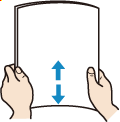
Alinee los bordes del papel. Si está curvado, alíselo.
 Nota
Nota-
Alinee cuidadosamente los bordes del papel antes de cargarlo. Si se carga el papel sin alinear los bordes, se pueden producir atascos.
-
Si el papel está curvado, sujete las esquinas dobladas opuestas y dóblelas suavemente en la dirección contraria hasta que el papel quede totalmente liso.
Para obtener detalles sobre cómo compactar el papel curvado, consulte Comprobación 3 en La superficie impresa queda manchada/está rayada/La tinta se emborrona/El papel está curvado/El papel queda manchado durante la impresión automática a doble cara.
-
-
Abra la cubierta de la bandeja posterior (A).
La cubierta de la ranura de salida del papel se abrirá automáticamente.
-
Saque el soporte del papel (B) hasta que la marca (
 ) de la flecha esté alineada con la (
 ) marca.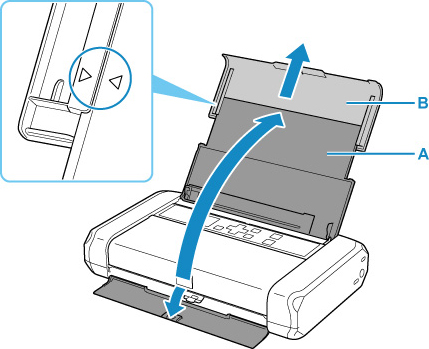
-
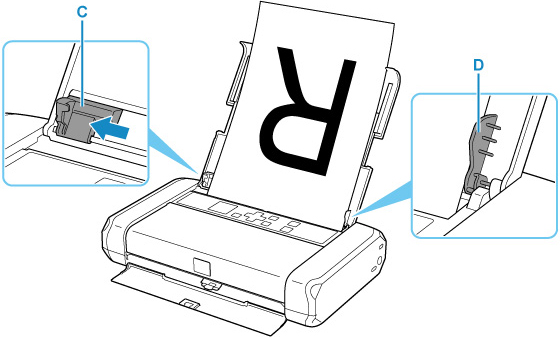
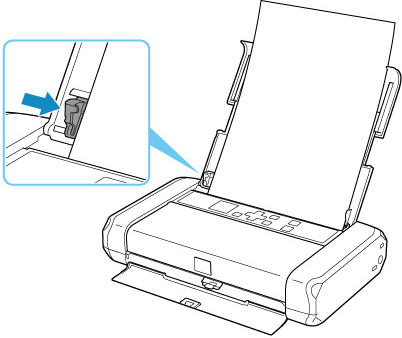
Deslice la guía del papel (C) hacia la izquierda y meta el papel hasta el extremo derecho (D) de la bandeja posterior CON LA CARA A IMPRIMIR HACIA USTED.
-
Deslice la guía del papel para alinearla con la pila de papel.
No deslice la guía del papel aplicando demasiada fuerza en el papel. Podría impedir la correcta alimentación del papel.
 Importante
-
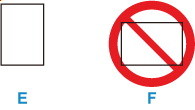
Cargue siempre el papel con orientación vertical (E). Si se carga horizontalmente (F), es posible que se produzcan atascos de papel.
Nota-
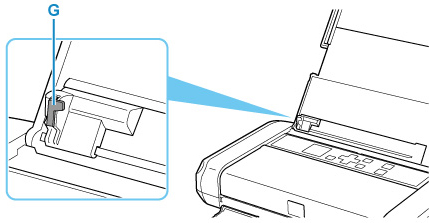
Mantenga la pila de papel por debajo de la pestaña (G) de la guía del papel.
-
-
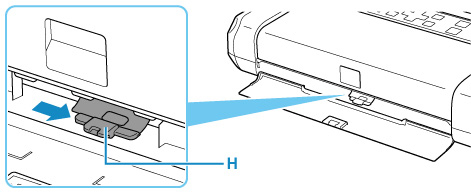
Ajuste la palanca de grosor del papel (H) a la derecha.
 Nota
Nota-
Si las esquinas o los bordes del papel se manchan, intente imprimir con la palanca de grosor del papel ajustada a la izquierda. Esto podría mejorar la calidad de la impresión. Cuando termine de imprimir, vuelva a colocar la palanca de grosor del papel a la derecha.
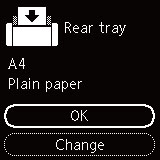
Después de cerrar la cubierta de la ranura de alimentación, la pantalla de confirmación de la configuración del papel para la bandeja posterior se muestra en la pantalla LCD.
-
-
Si el tamaño de la página y el tipo de soporte en la pantalla LCD coinciden con el tamaño y el tipo de papel cargado en la bandeja posterior, seleccione OK.
Si no es así, seleccione Cambiar (Change) para cambiar la configuración según el tamaño y el tipo del papel cargado.
Nota
-
Hay varios tipos de papel, como, por ejemplo, papel con tratamiento especial en la superficie para la impresión de fotografías con una calidad óptima y papel adecuado para documentos. Cada tipo de soporte tiene una configuración predeterminada (como se utiliza y adhiere la tinta, la distancia de los inyectores, etc.) que le permiten imprimir en ese tipo con calidad de imagen óptima. La configuración de papel incorrecta también podría causar una reducción de la calidad del color de la copia impresa o rayas en la superficie impresa. Si advierte colores borrosos o no uniformes, suba el valor de la configuración de la calidad de impresión e imprima de nuevo.
-
Para evitar una impresión defectuosa, esta impresora tiene una función que detecta si la configuración para el papel cargado en la bandeja posterior coincide con la configuración del papel. Antes de imprimir, especifique la configuración de impresión según la configuración del papel. Si esta función está activada, para evitar una impresión incorrecta, aparece un mensaje de error si esta configuración no coincide. Si aparece este mensaje de error, compruebe y corrija la configuración del papel.
